Profil
Profileinstellungen und Kontoverwaltung in Quasaro
Aktualisiert am 20. August 2026
Über das Profilmenü verwalten Sie Ihr Konto — von den Profilangaben und der Zwei-Faktor-Authentifizierung über das Passwort bis zum Download der Quasaro-Clients.
Profilmenü
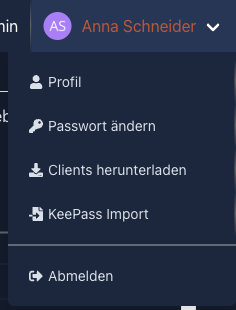
Mit einem Klick auf den Namen oben rechts erscheint das Profilmenü. Dieses bietet Ihnen folgende Möglichkeiten (ist der Passwort-Tresor aktiviert, erscheint zusätzlich der Eintrag „KeePass Import“):
Profil
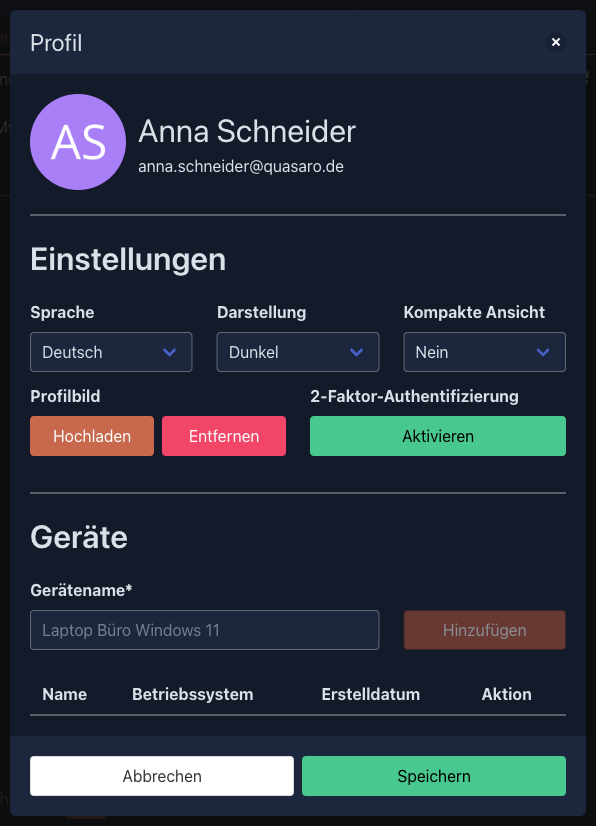
Im Profil stehen Ihre E-Mail-Adresse und Ihr Vor- und Nachname, mit dem Sie sich registriert haben. Außerdem können hier Sprache, Darstellung und die kompakte Ansicht angepasst, ein Profilbild hinterlegt und die 2-Faktor-Authentifizierung aktiviert werden. Dafür brauchen Sie nur eine passende Authenticator-App (z.B. Google Authenticator oder Microsoft Authenticator). Unter Geräte sehen Sie alle Geräte, die mit Ihrem Account verknüpft sind.
Passwort ändern
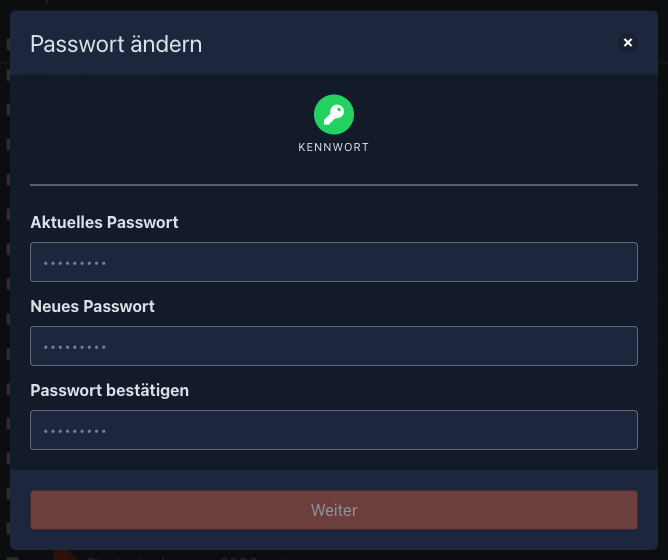
Unter dem Profilmenü-Punkt „Passwort ändern“ können Sie Ihr aktuelles Passwort ändern. Dafür müssen Sie einmal Ihr aktuelles Passwort und dann zweimal Ihr neues Passwort eintragen.
Clients herunterladen
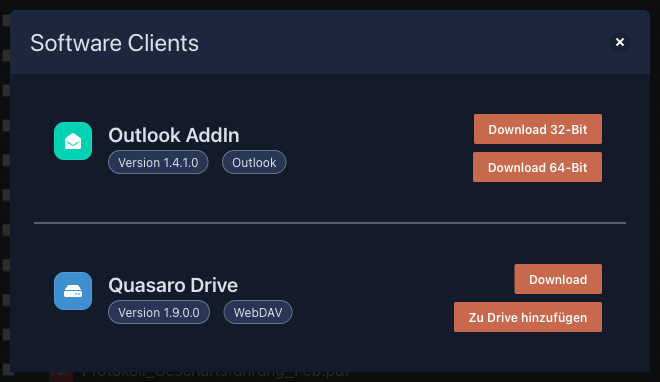
Unter dem Profilmenü-Punkt „Clients herunterladen“ können das Outlook-Add-in in 32 und 64 Bit sowie das Quasaro Drive heruntergeladen werden. Jeweils mit Angabe der verfügbaren Version.
Abmelden
Unter dem Profilmenü-Punkt „Abmelden“ können Sie sich abmelden und werden zurück zum Login-Portal geleitet.