ToDos
Aufgabenverwaltung in Quasaro
Aktualisiert am 20. August 2026
Mit den ToDos verwalten Sie Aufgaben direkt in Quasaro — eigene wie delegierte, mit Fälligkeitsdatum, Erinnerung und Teilaufgaben.
Wie gelange ich zu den ToDos?

In der oberen rechten Ecke der Benutzeroberfläche sehen Sie eine Schaltfläche mit dem Namen „ToDos“. Klicken Sie auf diese Schaltfläche, um die Aufgabenverwaltung zu öffnen.
ToDo Oberfläche
Nachdem Sie auf „ToDos“ geklickt haben, gelangen Sie zu einer Seite, die Ihre Aufgaben auflistet.
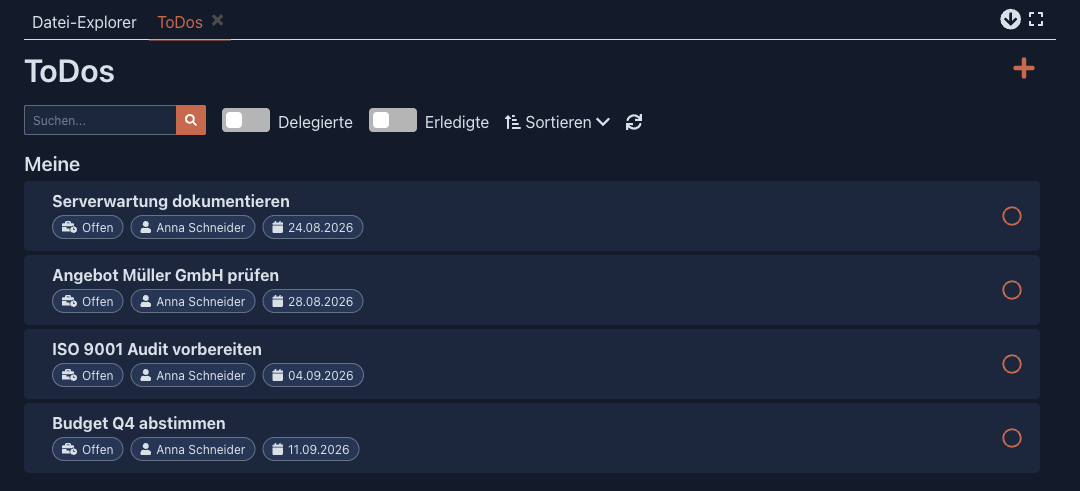
- Suche: Sie können nach spezifischen Aufgaben suchen, indem Sie im Suchfeld links oben Begriffe eingeben und die Lupe anklicken
- Delegierte: Aktivieren Sie diesen Schalter, um nur delegierte Aufgaben anzuzeigen
- Erledigte: Aktivieren Sie diesen Schalter, um abgeschlossene Aufgaben zu sehen
- Sortieren: Über das Dropdown-Menü können Sie die Aufgaben nach verschiedenen Kriterien sortieren
- Neue Aufgabe: Rechts oben befindet sich ein „+“ Symbol, um eine neue Aufgabe hinzuzufügen
Delegierte ToDos
Aktivieren Sie den Schalter „Delegierte“, um eine Liste der Aufgaben anzuzeigen, die Sie an andere delegiert haben.
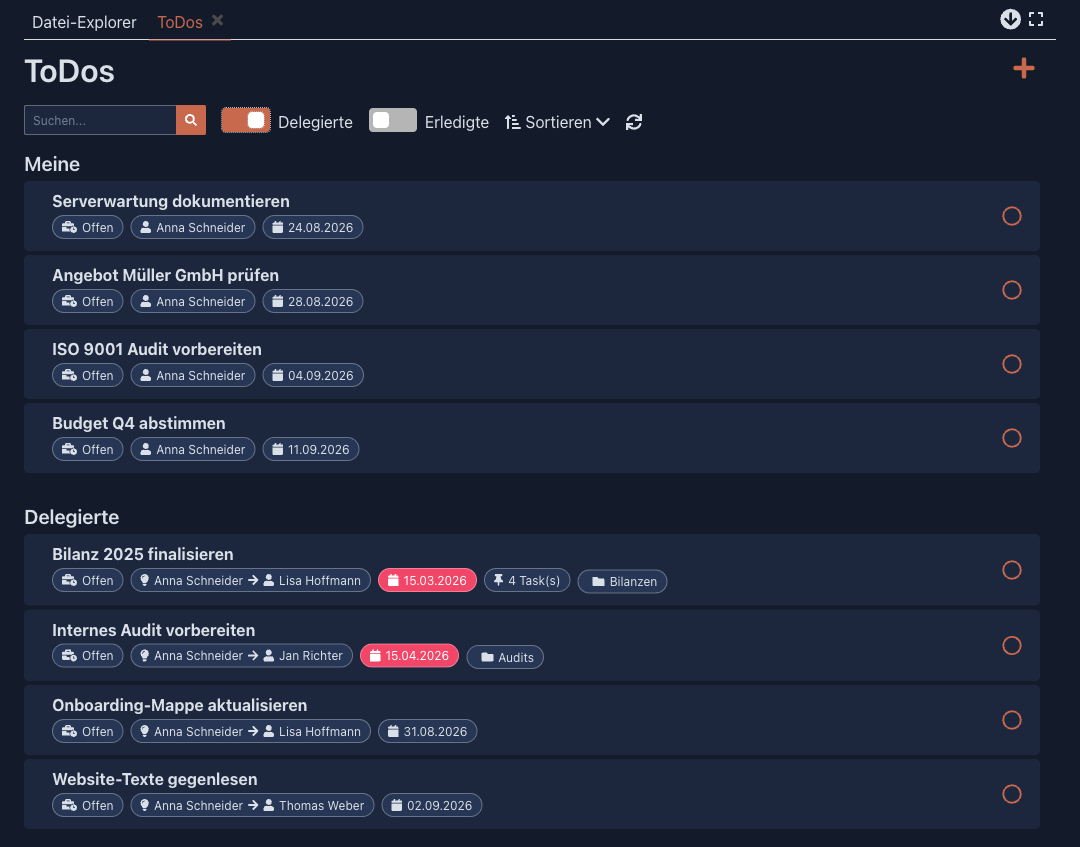
Die Aufgaben werden in einer separaten Kategorie unter „Delegierte“ aufgelistet. Für jede Aufgabe wird der Status (z.B. „Offen“) sowie der Delegationspfad angezeigt.
Erledigte ToDos
Aktivieren Sie den Schalter „Erledigte“, um eine Liste aller abgeschlossenen Aufgaben anzuzeigen.
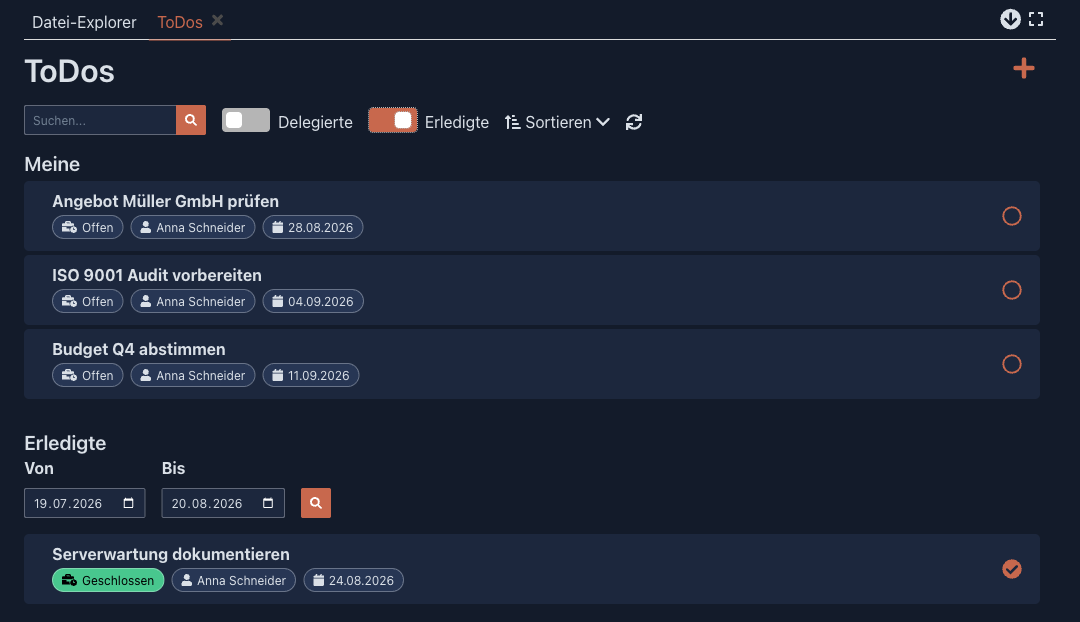
Um den Zeitraum für die erledigten Aufgaben einzugrenzen, verwenden Sie die Felder „Von“ und „Bis“. Wählen Sie das Start-/Enddatum aus, zwischen denen Sie die Aufgaben sehen möchten. Klicken Sie auf das Suchsymbol (Lupe) neben dem „Bis“-Feld, um den Filter zu aktivieren.
Ein ToDo erstellen
Wenn Sie auf das „+“ Symbol in der oberen rechten Ecke der ToDo-Verwaltung drücken, öffnet sich rechts ein Eingabebereich.
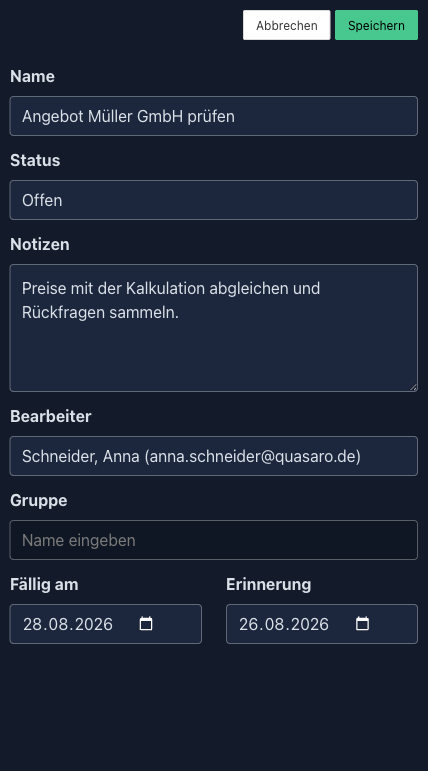
Füllen Sie folgende Felder aus, um ein ToDo zu erstellen:
| Feld | Beschreibung |
|---|---|
| Name | Der Name der Aufgabe |
| Status | Der Status der Aufgabe |
| Notizen | Zusätzliche Informationen oder Details zur Aufgabe |
| Bearbeiter | Name/E-Mail der verantwortlichen Person |
| Gruppe | Gruppenzuweisung (optional) |
| Fällig am | Das Fälligkeitsdatum der Aufgabe |
| Erinnerung | Erinnerungsdatum für die Aufgabe |
Klicken Sie auf „Speichern“, um die Aufgabe zu erstellen, oder auf „Abbrechen“, um den Vorgang abzubrechen.
ToDo Details
Nachdem eine Aufgabe erstellt wurde, können Sie diese durch Anklicken öffnen, um die Details zu sehen und zu bearbeiten.
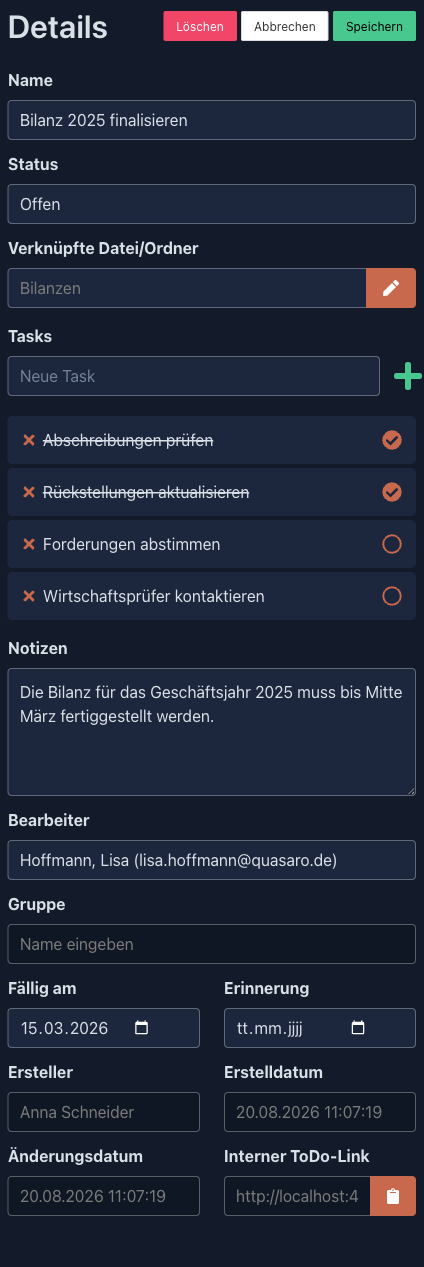
Sie haben folgende Optionen:
- Name: Bearbeiten Sie den Namen der Aufgabe
- Status: Ändern Sie den Status der Aufgabe (z.B. auf „In Bearbeitung“ oder „Abgeschlossen“)
- Tasks: Fügen Sie Teilaufgaben hinzu
- Notizen: Passen Sie die Notizen an
- Bearbeiter/Gruppe: Ändern Sie die Zuweisung
- Fällig am/Erinnerung: Ändern Sie die Daten
- Verknüpfte Datei/Ordner: Sehen und ändern Sie die Verknüpfung zu einer Datei oder einem Ordner
Zusätzlich zeigt die Detailansicht Ersteller, Erstell- und Änderungsdatum sowie einen internen ToDo-Link, über den Sie die Aufgabe direkt aufrufen können.
Teilaufgaben
Sie erstellen eine Teilaufgabe, indem Sie einen Namen eingeben und auf das „+“ Symbol drücken.
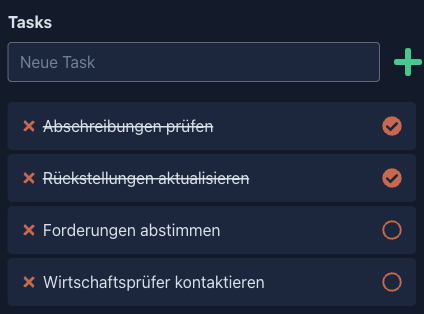
Die Teilaufgabe wird unterhalb des Eingabefeldes angezeigt. Sie können eine Teilaufgabe:
- Löschen: Klicken Sie auf das rote „x“ Symbol
- Als erledigt markieren: Klicken Sie auf das „o“ Symbol
Vergessen Sie nicht, auf „Speichern“ zu drücken.