Erste Schritte
Die Browser-Erweiterung installieren und sich anmelden
Aktualisiert am 20. August 2026
Mit der Quasaro Browser-Erweiterung nutzen Sie Ihren Passwort-Tresor direkt im Browser. Vor der Installation benötigen Sie eine aktive Quasaro-Instanz sowie ein aktives Quasaro-Konto in der Webanwendung, mit dem Sie sich später anmelden.
Erweiterung installieren
Chrome
Öffnen Sie oben rechts das Menü mit den drei Punkten, wählen Sie Erweiterungen und anschließend Erweiterungen verwalten. Wechseln Sie in den Chrome Web Store, suchen Sie dort nach „Quasaro Passwort Tresor“ und klicken Sie auf Hinzufügen. Im Erweiterungs-Tab sehen Sie die Erweiterung danach in der Liste.
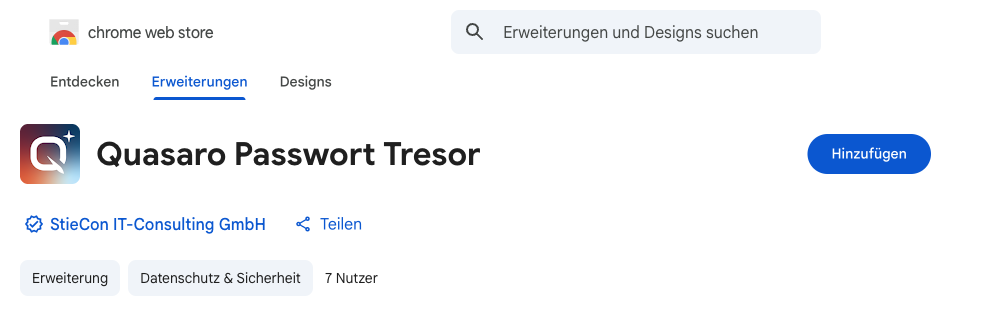
Ein Klick auf die Erweiterung öffnet die Anmeldung.
Firefox
Öffnen Sie oben rechts das Menü mit den drei Strichen und wählen Sie Erweiterungen und Themes. Klicken Sie auf addons.mozilla.org und suchen Sie nach „Quasaro“. Wählen Sie Quasaro Password Safe und anschließend Zu Firefox hinzufügen. Die Erweiterung erscheint danach oben neben dem Menü. Ein Klick auf das Quasaro-Logo öffnet das Anmeldefenster.
Anmeldung
Melden Sie sich mit Ihrem Quasaro-Benutzer an. Füllen Sie dazu die Anmeldefelder aus und bestätigen Sie mit Anmelden.
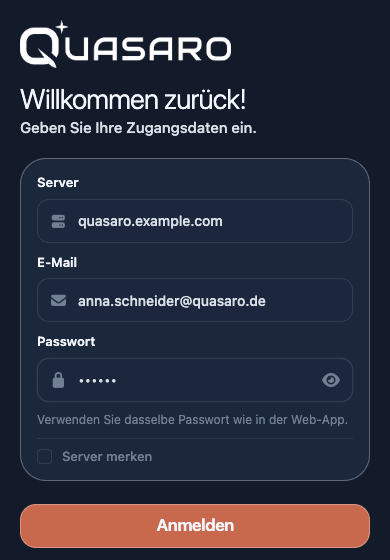
- Server: Die Adresse Ihrer Quasaro-Instanz
- E-Mail: Die E-Mail-Adresse Ihres Quasaro-Benutzers
- Passwort: Das von Ihnen vergebene Passwort
Aktivieren Sie zusätzlich die Option Server merken, wird die zuletzt genutzte Serveradresse gespeichert und beim nächsten Öffnen bereits vorausgefüllt.
Nach erfolgreicher Anmeldung gelangen Sie direkt zu Ihrer Tresor-Übersicht.
Hinweis: Sind die eingegebenen Zugangsdaten nicht korrekt oder ist der Passwort-Tresor für Ihren Benutzer nicht freigeschaltet, erhalten Sie einen entsprechenden Hinweis und verbleiben im Anmeldefenster.
Zwei-Faktor-Authentifizierung
Ist für Ihren Benutzer die Zwei-Faktor-Authentifizierung aktiviert oder für Ihre gesamte Instanz verpflichtend, werden Sie nach der Eingabe Ihrer Zugangsdaten aufgefordert, einen sechsstelligen Bestätigungscode einzugeben. Geben Sie den aktuellen Code aus Ihrer Authentifizierungs-App ein und bestätigen Sie ihn.
Hinweis: Die Zwei-Faktor-Authentifizierung kann nicht über die Erweiterung angepasst werden, sondern nur über die Web-App oder durch einen Administrator.