Dateien und Links erstellen
Dateien über Download-, Upload- und Austauschlinks teilen
Aktualisiert am 20. August 2026
Quasaro kennt mehrere Arten von Links, um Dateien, Ordner und Passwörter mit Personen außerhalb Ihrer Instanz zu teilen.
Dateien teilen
Mit Quasaro können Sie jegliche Dateien oder Ordner mit anderen Personen über Upload-, Download- und Austauschlinks teilen. Downloadlinks sind hierbei nur für das Herunterladen und Uploadlinks für das Hochladen von Dateien vorgesehen. Ein Austauschlink ist eine Mischung aus beidem, bei dem die Person mit dem Link auch aktiv am Dokument mitarbeiten kann.
Downloadlink
Ein Downloadlink ist für das Teilen von Dateien mit externen Personen vorgesehen. Ein Downloadlink kann auf mehrere Dateien oder auch ganze Ordner erstellt werden. So können Sie zum Beispiel ganz bequem Dokumente, Bilder oder Videos mit anderen Unternehmen teilen.
Downloadlink erstellen
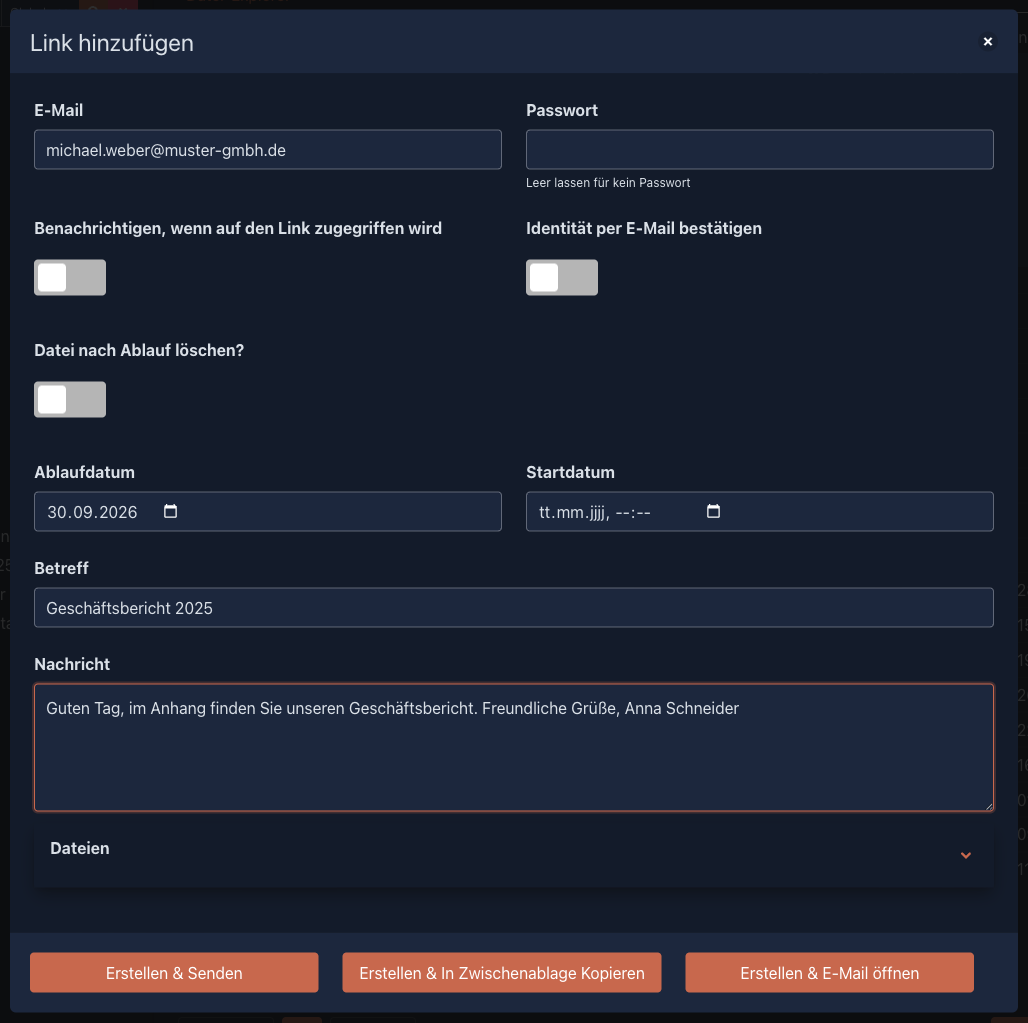
Einen Downloadlink können Sie entweder über das Funktionsmenü unter dem Punkt „Freigeben“ erstellen oder mit einem Rechtsklick auf eine Datei oder einen Ordner.
| Feld | Beschreibung |
|---|---|
| Die E-Mail-Adresse, für die der Downloadlink bestimmt ist | |
| Passwort | Optional - muss separat übermittelt werden |
| Benachrichtigen | Benachrichtigung bei Zugriff auf den Link |
| Identität per E-Mail bestätigen | Der Empfänger muss seine Identität über einen Bestätigungscode nachweisen |
| Datei nach Ablauf löschen | Datei wird nach Ablaufdatum gelöscht |
| Ablaufdatum | Nach diesem Datum ist der Link nicht mehr verfügbar |
| Startdatum | Vor diesem Datum ist der Link noch nicht verfügbar |
| Betreff | Zum Identifizieren in der Link-Verwaltung |
| Nachricht | Nachricht für den Empfänger |
Sendeoptionen:
- Erstellen & Senden: Verschickt den Link direkt aus Quasaro
- Erstellen & in Zwischenablage kopieren: Kopiert den Link zur freien Verwendung
- Erstellen & E-Mail öffnen: Öffnet eine neue E-Mail in Ihrem E-Mail-Programm
Uploadlink
Ein Uploadlink ist für das Hochladen von Dateien von externen Personen vorgesehen. Ein Uploadlink kann nur auf Ordner erstellt werden. So können Sie sich zum Beispiel ganz bequem von einem anderen Unternehmen Dokumente, Bilder oder Videos hochladen lassen, ohne diese per E-Mail hin und her schicken zu müssen.
Uploadlink erstellen
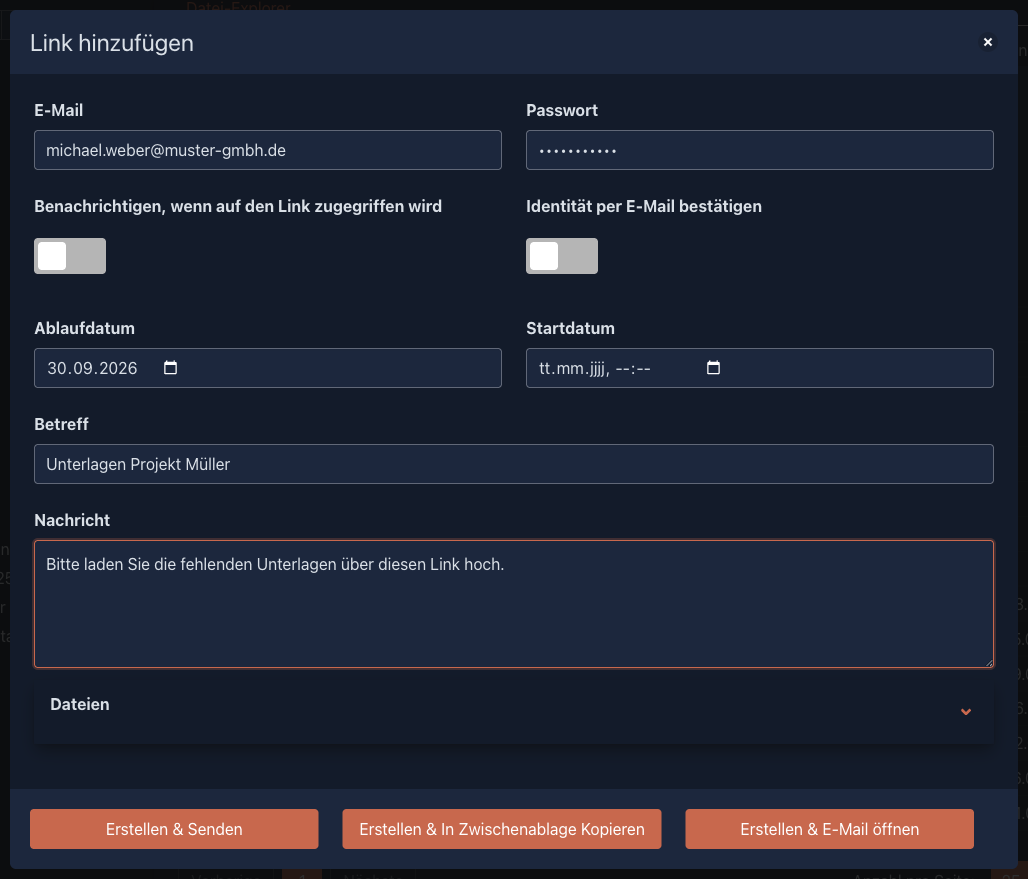
Uploadlinks können, anders als Downloadlinks, nur auf Ordner erstellt werden. Die Erstellung erfolgt über das Funktionsmenü unter „Freigeben“ oder mit einem Rechtsklick auf einen Ordner.
Hinweis: Das Passwort ist bei Uploadlinks ein Pflichtfeld und muss mindestens 6 Zeichen lang sein.
Austauschlink
Ein Austauschlink ist für die Zusammenarbeit mit externen Personen oder Unternehmen vorgesehen. Ein Austauschlink kann nur auf einzelne Dateien erstellt werden. Mit diesem Link können Sie die geteilte Datei entweder herunterladen oder direkt im Browser bearbeiten.
Austauschlink erstellen
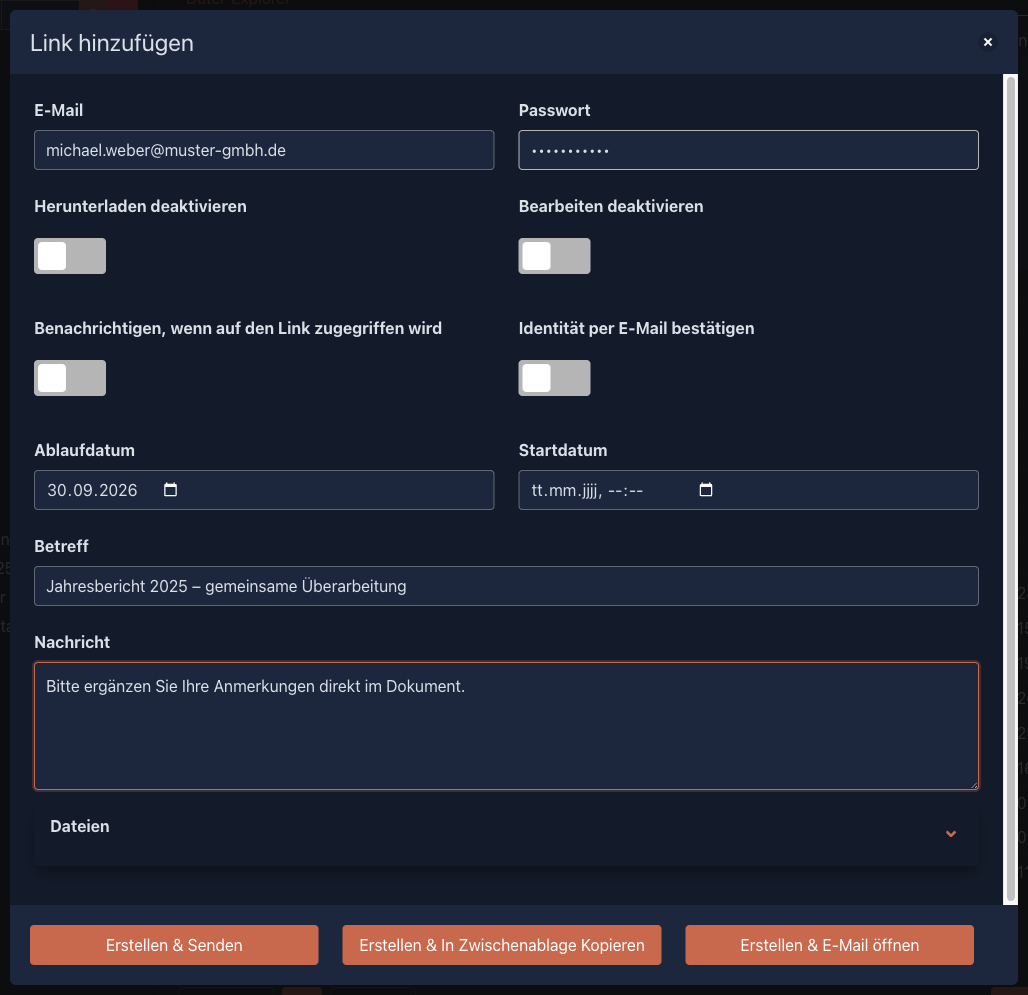
Austauschlinks können nur auf einzelne Dateien erstellt werden. Diese Links können entweder über das Funktionsmenü oder über Rechtsklick auf eine Datei erstellt werden.
Zusätzliche Optionen:
- Herunterladen deaktivieren: Verhindert das Herunterladen der Datei
- Bearbeiten deaktivieren: Verhindert die Bearbeitung der Datei
- Identität per E-Mail bestätigen: Bestätigung über einen Bestätigungscode per E-Mail
Passwortlink
Mit Quasaro können auch Passwörter oder vertrauliche Texte sicher geteilt werden.
Passwortlink erstellen
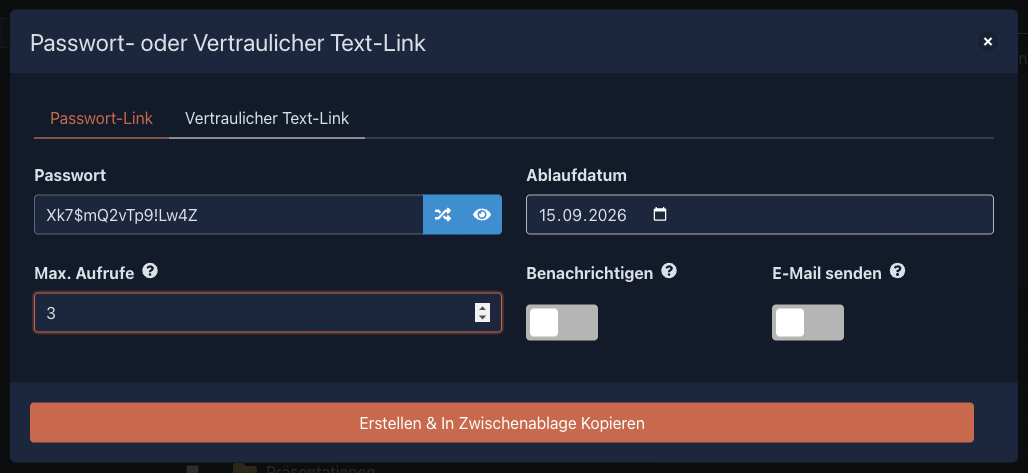
Passwortlinks werden über das Funktionsmenü erstellt.
| Feld | Beschreibung |
|---|---|
| Passwort | Das zu teilende Passwort (16-stelliges Passwort kann generiert werden) |
| Ablaufdatum | Nach diesem Datum ist der Link nicht mehr verfügbar |
| Max. Aufrufe | Anzahl, wie oft der Link aufgerufen werden darf |
| Benachrichtigen | Benachrichtigung bei Zugriff auf den Link |
| E-Mail senden | Link direkt aus Quasaro per E-Mail versenden |
Vertraulicher Text Link erstellen
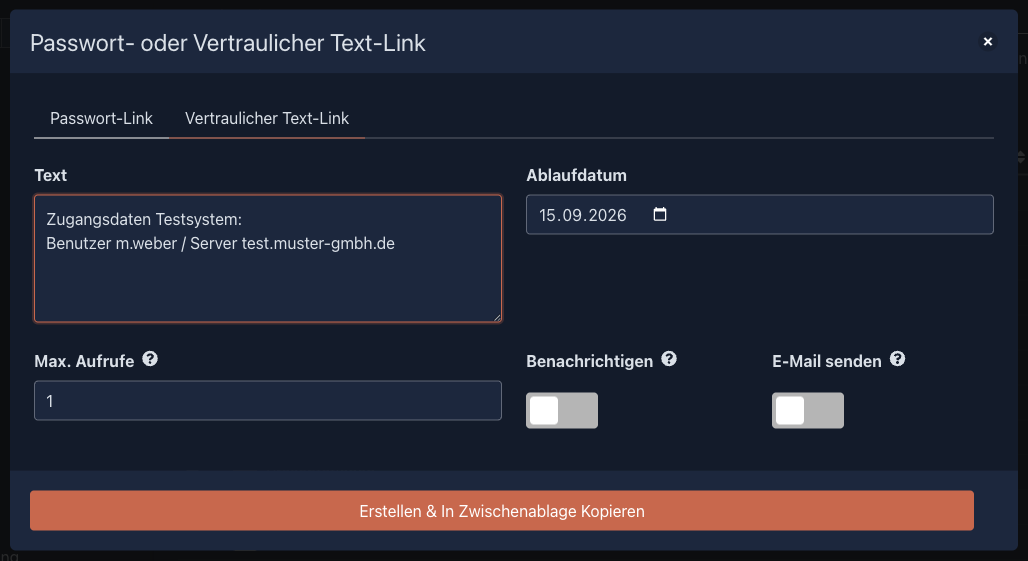
Mit vertraulichen Text Links können Sie längere vertrauliche Texte sicher teilen. Die Optionen sind identisch mit dem Passwortlink.