Der Tresor
Tresore, Ordner und Einträge in der Erweiterung verwalten
Aktualisiert am 20. August 2026
Nach der Anmeldung gelangen Sie in die Tresor-Übersicht. Von hier aus durchsuchen Sie Ihre Einträge und legen neue an.
Tresor-Übersicht
Die Tresor-Übersicht zeigt Ihre Tresore, Ordner und Einträge.
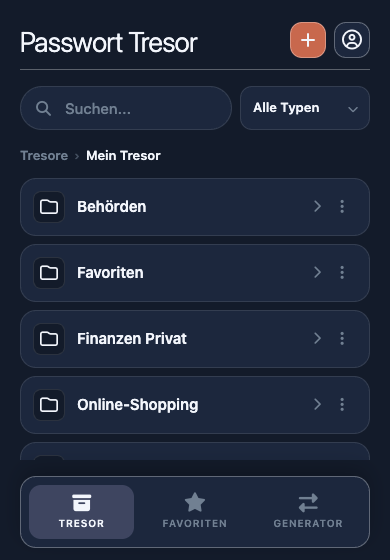
- Suche: Über das Suchfeld filtern Sie Ihre Einträge. Ein Klick auf das X oder das Entfernen der Eingabe bringt Sie zur vollständigen Liste zurück
- Filter: Sie können die Anzeige nach Eintragstyp filtern — Alle, Passwörter, Kreditkarte, Identität, Ordner
- Favoriten: In der Favoriten-Ansicht werden ausschließlich die von Ihnen als Favorit markierten Einträge angezeigt
- Navigation: Über die Pfadanzeige oberhalb der Liste sehen Sie, in welchem Tresor und Ordner Sie sich befinden
- Passende Einträge: Öffnen Sie die Übersicht, während Sie sich auf einer Webseite befinden, werden Ihnen die zu dieser Seite passenden Einträge zuerst vorgeschlagen
- Kontextmenü: Mit einem Rechtsklick auf eine freie Fläche legen Sie einen neuen Eintrag oder einen neuen Ordner an. Einträge lassen sich innerhalb eines Tresors kopieren und einfügen
Eintrag erstellen
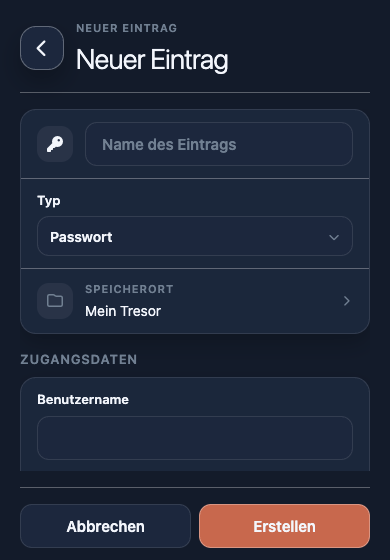
Wählen Sie über das + den Punkt Neuer Eintrag und legen Sie zunächst den Typ fest — Passwort, Kreditkarte, Identität oder Ordner. Je nach Auswahl werden die passenden Felder eingeblendet. Der Name ist immer ein Pflichtfeld.
| Typ | Felder |
|---|---|
| Passwort | Benutzername, Passwort, Adressen (URLs), Einmal-Code (TOTP), zusätzliche Felder, Notizen |
| Kreditkarte | Name, Name des Karteninhabers, Kartennummer, CVV, Ablauf-Monat, Ablauf-Jahr, zusätzliche Felder, Notizen |
| Identität | Name für den Eintrag, Vollständiger Name, Ausweisnummer, Adresse, Postleitzahl, Stadt, Land, Geburtstag, Notizen |
| Ordner | Name |
Bei einem Passwort-Eintrag können Sie das Passwort direkt über den integrierten Generator erzeugen. Über Aktuelle URL übernehmen Sie die Adresse der gerade geöffneten Seite, mit URL hinzufügen ergänzen Sie weitere Adressen. Zusätzlich können Sie eigene Felder anlegen.
Eintrag ansehen
Welche Informationen Sie sehen, hängt vom Typ des Eintrags ab. Angezeigt werden jeweils die Felder aus der Tabelle oben — dabei erscheinen nur die tatsächlich vorhandenen Felder.
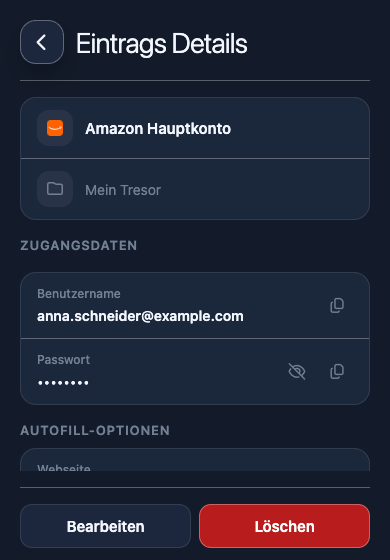
Passwörter und geheime Werte sind zunächst verborgen. Über das Anzeigen-Symbol machen Sie den Wert sichtbar, über das Kopieren-Symbol übernehmen Sie ihn in die Zwischenablage.
Eintrag bearbeiten
Beim Bearbeiten sind alle Felder mit den bestehenden Werten vorausgefüllt — mit Ausnahme des Passworts.
Hinweis: Lassen Sie das Passwortfeld leer, bleibt das bisherige Passwort erhalten. Nur wenn Sie ein neues Passwort eingeben, wird das alte überschrieben.
Eintrag löschen
Einen Eintrag löschen Sie über die entsprechende Aktion in der Detailansicht. Zur Sicherheit werden Sie um eine Bestätigung gebeten. Nach dem Bestätigen kehren Sie zur Übersicht zurück.